
START HEREاز اینجا شروع کنیدBeta · v1.2.12
Ready for your first match.برای اولین بازی آماده شوید.
Install Rift, try a guided launch, then decide which settings work for your PC.ریفت را نصب کنید، اولین اجرا را قدمبهقدم امتحان کنید و سپس ببینید کدام تنظیمات برای سیستم شما مناسب است.
Rift CS2 privacyBefore you installقبل از نصب
Install on this PCروی همین سیستم نصب کنید
Download the latest installer from the releases page, close Rift if it is already open, then run the installer and follow the Windows permission prompt. .NET is included; Steam and other vendor apps are downloaded separately.آخرین فایل نصب را از صفحهٔ دانلود دریافت کنید. اگر ریفت باز است، آن را ببندید؛ سپس فایل نصب را اجرا کنید و مراحل تأیید مجوز ویندوز را دنبال کنید. داتنت در بسته قرار دارد؛ Steam و برنامههای سازندگان دیگر جداگانه دانلود میشوند.
Use this PC’s local Windows drive. On a shared or server-managed PC, check with its administrator before installing.برنامه را روی درایو محلی ویندوز همین سیستم نصب کنید. اگر سیستم اشتراکی یا متصل به سرور است، پیش از نصب با مدیر سیستم هماهنگ کنید.
Already using a portable copy? Save your player profile before switching.از نسخهٔ قابلحمل استفاده میکنید؟ پیش از تغییر نسخه، پروفایلتان را ذخیره کنید.
Try a guided launch firstابتدا اجرای قدمبهقدم را امتحان کنید
Start on one PC. Before changing settings, note its current display refresh rate and active power plan so you can compare them after End my session.ابتدا روی یک سیستم امتحان کنید. پیش از تغییر تنظیمات، نرخ نوسازی فعلی نمایشگر و طرح انرژی فعال را یادداشت کنید تا پس از پایان بازی من بتوانید نتیجه را با وضعیت قبلی مقایسه کنید.
Open Rift and choose Easy. At Setup, choose Keep PC settings · Next. This skips the PC settings routine; CS2 still uses your saved profile’s launch options and config.ریفت را باز کنید و حالت ساده را انتخاب کنید. در مرحلهٔ آمادهسازی، با تنظیمات همین سیستم · بعدی را بزنید. این گزینه تنظیمات سیستم را تغییر نمیدهد؛ اما CS2 همچنان از گزینههای اجرا و کانفیگ پروفایل ذخیرهشدهٔ شما استفاده میکند.
Open Steam and sign in to your own account. For FACEIT, open its Anti-Cheat and check readiness in FACEIT itself, then sign in on the FACEIT page in Chrome. Open your voice and routing apps, check your mic and route, then choose Play CS2. Skip the apps you do not need.Steam را باز کنید و وارد حساب خود شوید. برای FACEIT، آنتیچیت را باز کنید و آمادهبودن آن را در خود FACEIT بررسی کنید؛ سپس در صفحهٔ FACEIT در Chrome وارد حسابتان شوید. برنامهٔ گفتوگو و مسیریابی را باز کنید، میکروفون و مسیر اتصال را بررسی کنید و اجرای CS2 را بزنید. برنامههایی را که نیاز ندارید، رد کنید.
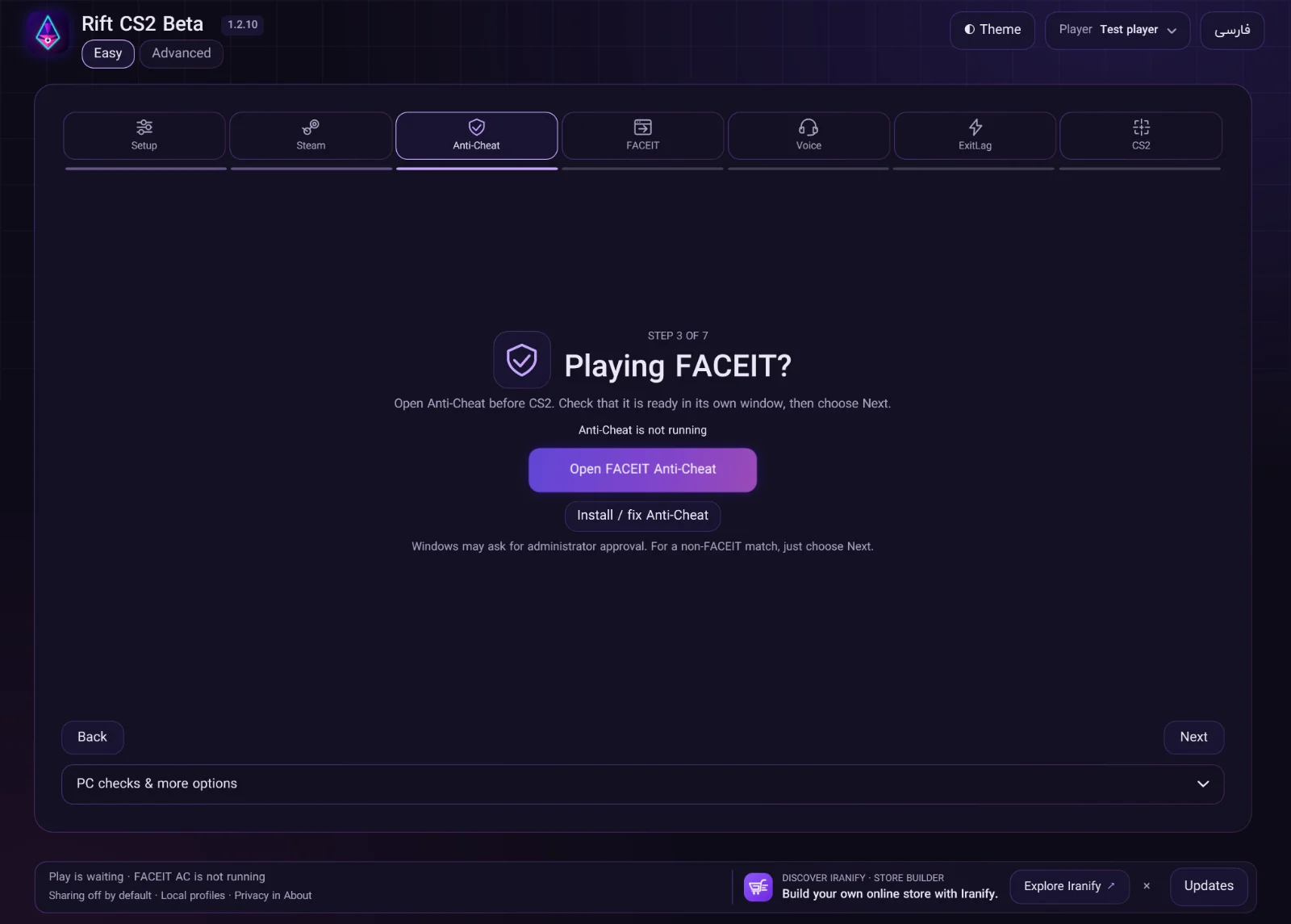
Review settings when you’re readyوقتی آمادهاید، تنظیمات را بررسی کنید
Return to Setup and review Automatic setup. Choose ExitLag, GearUP or no routing app. The preset keeps mouse settings unchanged, sets the monitor’s maximum refresh rate, prepares supported keyboard/NVIDIA settings and activates the GameTurbo power plan.به مرحلهٔ آمادهسازی برگردید و آمادهسازی خودکار را بررسی کنید. ExitLag، GearUP یا حالت بدون برنامهٔ مسیریابی را انتخاب کنید. این حالت تنظیمات ماوس را تغییر نمیدهد، بیشترین نرخ نوسازی نمایشگر را انتخاب میکند، تنظیمات پشتیبانیشدهٔ میانبرهای کیبورد و NVIDIA را آماده میکند و طرح انرژی GameTurbo را فعال میکند.
Read the results before playing. More performance is not guaranteed; power settings can increase heat and turning off V-Sync/G-SYNC can cause tearing. If the screen goes blank during the 15-second display test, wait for it to revert without pressing Keep.پیش از بازی، نتیجه را بخوانید. افزایش کارایی تضمینی نیست؛ تنظیمات انرژی ممکن است گرما را بیشتر کند و غیرفعالکردن V-Sync/G-SYNC ممکن است باعث پارگی تصویر شود. اگر در آزمایش ۱۵ ثانیهای نمایشگر، صفحه سیاه شد، تأیید نکنید و صبر کنید تا حالت قبلی بازگردد.
Close Riot games first. Preparing FACEIT Anti-Cheat may stop Vanguard with Windows approval. You need to restart Windows before playing Riot games again.ابتدا بازیهای Riot را ببندید. آمادهسازی آنتیچیت FACEIT ممکن است با تأیید ویندوز، Vanguard را متوقف کند. برای اجرای دوبارهٔ بازیهای Riot باید ویندوز را راهاندازی مجدد کنید.
Finish your session and check the restoreجلسه را تمام کنید و بازگردانی را بررسی کنید
Close CS2, choose End my session and read every restore result. Check that your display, keyboard shortcuts and power plan are back as expected. This restores Rift’s recorded supported changes; installed apps and the reusable GameTurbo plan remain.CS2 را ببندید، پایان بازی من را بزنید و نتیجهٔ هر بازگردانی را بخوانید. بررسی کنید که نمایشگر، میانبرهای کیبورد و طرح انرژی به وضعیت مورد انتظار برگشته باشند. تغییرات پشتیبانیشدهای که ریفت ثبت کرده است بازگردانی میشوند؛ برنامههای نصبشده و طرح قابل استفادهٔ GameTurbo باقی میمانند.
Sign out of your accounts yourself. End my session does not sign you out or restart Vanguard. On a PC that resets on reboot, export your player profile to USB before leaving; a reset can erase local profiles and restore points.خودتان از حسابها خارج شوید. پایان بازی من شما را از حسابها خارج نمیکند و Vanguard را دوباره راه نمیاندازد. اگر سیستم هنگام راهاندازی مجدد پاکسازی میشود، پیش از رفتن پروفایلتان را روی فلش ذخیره کنید؛ راهاندازی مجدد ممکن است پروفایلها و نقاط بازگردانی محلی را پاک کند.
A FEW COMMON QUESTIONSچند سؤال رایج
Something didn’t work?چیزی درست پیش نرفت؟
An older version cannot finish its updateنسخهٔ قدیمی، بهروزرسانی را کامل نمیکند
Versions 1.2.7 and older need one manual install if the update stops at AppData. Close Rift, download the latest installer from the releases page, install it normally, then reopen Rift. In 1.2.10, a failed handoff offers Show downloaded installer.اگر بهروزرسانی نسخهٔ ۱.۲.۷ یا قدیمیتر با خطای AppData متوقف شد، یک بار نصب دستی لازم است. ریفت را ببندید، آخرین فایل نصب را از صفحهٔ دانلود دریافت کنید، به روش معمول نصب کنید و دوباره ریفت را باز کنید. در نسخهٔ ۱.۲.۱۰، اگر انتقال به نصبکننده انجام نشود، گزینهٔ نمایش نصبکنندهٔ دانلودشده در دسترس است.
Rift cannot find a game or appریفت بازی یا برنامه را پیدا نمیکند
Use Locate, Check again or Skip when offered. On a shared PC, ask the administrator for the correct app or Steam/CS2 path. Finish installer prompts yourself and check sign-in, mic, route and Anti-Cheat readiness in the vendor apps.وقتی گزینهها نمایش داده شدند، از انتخاب مسیر، بررسی دوباره یا رد کردن استفاده کنید. روی سیستم اشتراکی، مسیر درست برنامه یا Steam/CS2 را از مدیر سیستم بگیرید. مراحل نصب را خودتان کامل کنید و ورود حساب، میکروفون، مسیر اتصال و آمادگی آنتیچیت را در خود برنامهها بررسی کنید.
A setting or restore failedتغییر تنظیمات یا بازگردانی ناموفق بود
Stop and keep the exact error. Copy a support report using the steps below and ask support or this PC’s administrator. Avoid trying random administrator repairs; server-managed PCs and FACEIT readiness need an on-site check.ادامه ندهید و متن دقیق خطا را نگه دارید. با روش زیر، گزارش پشتیبانی را کپی کنید و از پشتیبانی یا مدیر همین سیستم کمک بگیرید. تعمیرهای مدیریتی را بدون بررسی امتحان نکنید؛ سیستمهای متصل به سرور و آمادهبودن FACEIT به بررسی روی همان سیستم نیاز دارند.
Moving from a portable copy to an installed copyاز نسخهٔ قابلحمل به نسخهٔ نصبشده منتقل میشوید؟
Before installing, open Profiles in your portable copy and choose Save profile to file. Keep that file on a USB drive or in a separate folder. After installation, choose Load profile from file and review the saved choices before preparing CS2.پیش از نصب، در نسخهٔ قابلحمل بخش پروفایلها را باز کنید و ذخیرهٔ پروفایل در فایل را بزنید. فایل را روی فلش یا در یک پوشهٔ جدا نگه دارید. پس از نصب، بارگذاری پروفایل از فایل را انتخاب کنید و پیش از آمادهسازی CS2، انتخابهای ذخیرهشده را بررسی کنید.
Your player profile carries saved choices and your CS2 config. It is not a backup of PC settings or installed apps.پروفایل بازیکن، انتخابهای ذخیرهشده و کانفیگ CS2 شما را منتقل میکند؛ پشتیبان تنظیمات سیستم یا برنامههای نصبشده نیست.
HELP FROM THE MAKERکمک از سازنده
Tell me what happened.بگویید چه اتفاقی افتاد.
Send feedback in Riftبازخورد را داخل ریفت ارسال کنید
Open Updates / About → Send feedback, choose a category and describe the issue. Include your Rift version, the step you were on, what you expected and the exact error. Nothing is submitted until you press Submit feedback.از درباره / آپدیت ← ارسال بازخورد، موضوع را انتخاب کنید و مشکل را توضیح دهید. نسخهٔ ریفت، مرحلهای که در آن بودید، نتیجهٔ مورد انتظار و متن دقیق خطا را بنویسید. تا وقتی ارسال بازخورد را نزنید، چیزی ارسال نمیشود.
Copy a support reportگزارش پشتیبانی را کپی کنید
Go to Advanced → Quick Fix → Copy support report. This copies text to your clipboard; it does not send it. Review it before sharing by email, and keep a copy with the error. Never include passwords or account recovery codes.به پیشرفته ← رفع سریع مشکل ← کپی گزارش پشتیبانی بروید. فقط متن در کلیپبورد کپی میشود و چیزی ارسال نمیشود. پیش از ارسال با ایمیل، متن را بررسی کنید و یک نسخه همراه با خطا نگه دارید. رمز عبور یا کد بازیابی حساب را ارسال نکنید.
Rift won’t open, or feedback couldn’t send? Email me instead. Include your Rift version, Windows version, the step you were on and the exact error. Leave out account details and full logs.ریفت باز نمیشود یا بازخورد ارسال نشد؟ از ایمیل استفاده کنید. نسخهٔ ریفت، نسخهٔ ویندوز، مرحلهای که در آن بودید و متن دقیق خطا را بنویسید. اطلاعات حسابها و لاگ کامل را ارسال نکنید.
kio4tom@gmail.comLet's talk.
Got an idea, a question, or just want to say hi? Send me an email or find me on Instagram.