
از اینجا شروع کنیدBeta · v1.2.12
برای اولین بازی آماده شوید.
ریفت را نصب کنید، اولین اجرا را قدمبهقدم امتحان کنید و سپس ببینید کدام تنظیمات برای سیستم شما مناسب است.
حریم خصوصی ریفت CS2قبل از نصب
روی همین سیستم نصب کنید
آخرین فایل نصب را از صفحهٔ دانلود دریافت کنید. اگر ریفت باز است، آن را ببندید؛ سپس فایل نصب را اجرا کنید و مراحل تأیید مجوز ویندوز را دنبال کنید. داتنت در بسته قرار دارد؛ Steam و برنامههای سازندگان دیگر جداگانه دانلود میشوند.
برنامه را روی درایو محلی ویندوز همین سیستم نصب کنید. اگر سیستم اشتراکی یا متصل به سرور است، پیش از نصب با مدیر سیستم هماهنگ کنید.
از نسخهٔ قابلحمل استفاده میکنید؟ پیش از تغییر نسخه، پروفایلتان را ذخیره کنید.
ابتدا اجرای قدمبهقدم را امتحان کنید
ابتدا روی یک سیستم امتحان کنید. پیش از تغییر تنظیمات، نرخ نوسازی فعلی نمایشگر و طرح انرژی فعال را یادداشت کنید تا پس از پایان بازی من بتوانید نتیجه را با وضعیت قبلی مقایسه کنید.
ریفت را باز کنید و حالت ساده را انتخاب کنید. در مرحلهٔ آمادهسازی، با تنظیمات همین سیستم · بعدی را بزنید. این گزینه تنظیمات سیستم را تغییر نمیدهد؛ اما CS2 همچنان از گزینههای اجرا و کانفیگ پروفایل ذخیرهشدهٔ شما استفاده میکند.
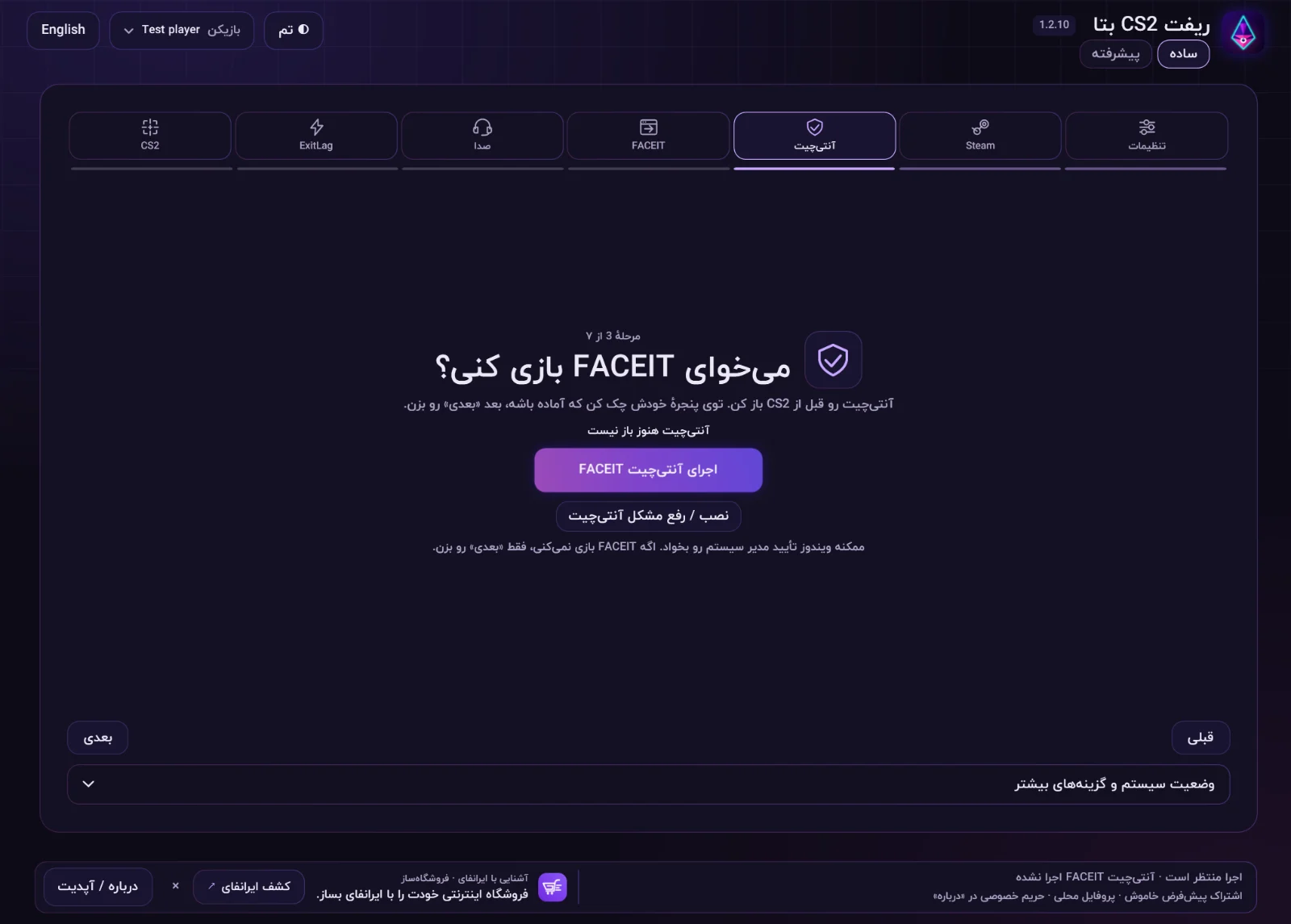
Steam را باز کنید و وارد حساب خود شوید. برای FACEIT، آنتیچیت را باز کنید و آمادهبودن آن را در خود FACEIT بررسی کنید؛ سپس در صفحهٔ FACEIT در Chrome وارد حسابتان شوید. برنامهٔ گفتوگو و مسیریابی را باز کنید، میکروفون و مسیر اتصال را بررسی کنید و اجرای CS2 را بزنید. برنامههایی را که نیاز ندارید، رد کنید.
وقتی آمادهاید، تنظیمات را بررسی کنید
به مرحلهٔ آمادهسازی برگردید و آمادهسازی خودکار را بررسی کنید. ExitLag، GearUP یا حالت بدون برنامهٔ مسیریابی را انتخاب کنید. این حالت تنظیمات ماوس را تغییر نمیدهد، بیشترین نرخ نوسازی نمایشگر را انتخاب میکند، تنظیمات پشتیبانیشدهٔ میانبرهای کیبورد و NVIDIA را آماده میکند و طرح انرژی GameTurbo را فعال میکند.
پیش از بازی، نتیجه را بخوانید. افزایش کارایی تضمینی نیست؛ تنظیمات انرژی ممکن است گرما را بیشتر کند و غیرفعالکردن V-Sync/G-SYNC ممکن است باعث پارگی تصویر شود. اگر در آزمایش ۱۵ ثانیهای نمایشگر، صفحه سیاه شد، تأیید نکنید و صبر کنید تا حالت قبلی بازگردد.
ابتدا بازیهای Riot را ببندید. آمادهسازی آنتیچیت FACEIT ممکن است با تأیید ویندوز، Vanguard را متوقف کند. برای اجرای دوبارهٔ بازیهای Riot باید ویندوز را راهاندازی مجدد کنید.
جلسه را تمام کنید و بازگردانی را بررسی کنید
CS2 را ببندید، پایان بازی من را بزنید و نتیجهٔ هر بازگردانی را بخوانید. بررسی کنید که نمایشگر، میانبرهای کیبورد و طرح انرژی به وضعیت مورد انتظار برگشته باشند. تغییرات پشتیبانیشدهای که ریفت ثبت کرده است بازگردانی میشوند؛ برنامههای نصبشده و طرح قابل استفادهٔ GameTurbo باقی میمانند.
خودتان از حسابها خارج شوید. پایان بازی من شما را از حسابها خارج نمیکند و Vanguard را دوباره راه نمیاندازد. اگر سیستم هنگام راهاندازی مجدد پاکسازی میشود، پیش از رفتن پروفایلتان را روی فلش ذخیره کنید؛ راهاندازی مجدد ممکن است پروفایلها و نقاط بازگردانی محلی را پاک کند.
چند سؤال رایج
چیزی درست پیش نرفت؟
نسخهٔ قدیمی، بهروزرسانی را کامل نمیکند
اگر بهروزرسانی نسخهٔ ۱.۲.۷ یا قدیمیتر با خطای AppData متوقف شد، یک بار نصب دستی لازم است. ریفت را ببندید، آخرین فایل نصب را از صفحهٔ دانلود دریافت کنید، به روش معمول نصب کنید و دوباره ریفت را باز کنید. در نسخهٔ ۱.۲.۱۰، اگر انتقال به نصبکننده انجام نشود، گزینهٔ نمایش نصبکنندهٔ دانلودشده در دسترس است.
ریفت بازی یا برنامه را پیدا نمیکند
وقتی گزینهها نمایش داده شدند، از انتخاب مسیر، بررسی دوباره یا رد کردن استفاده کنید. روی سیستم اشتراکی، مسیر درست برنامه یا Steam/CS2 را از مدیر سیستم بگیرید. مراحل نصب را خودتان کامل کنید و ورود حساب، میکروفون، مسیر اتصال و آمادگی آنتیچیت را در خود برنامهها بررسی کنید.
تغییر تنظیمات یا بازگردانی ناموفق بود
ادامه ندهید و متن دقیق خطا را نگه دارید. با روش زیر، گزارش پشتیبانی را کپی کنید و از پشتیبانی یا مدیر همین سیستم کمک بگیرید. تعمیرهای مدیریتی را بدون بررسی امتحان نکنید؛ سیستمهای متصل به سرور و آمادهبودن FACEIT به بررسی روی همان سیستم نیاز دارند.
از نسخهٔ قابلحمل به نسخهٔ نصبشده منتقل میشوید؟
پیش از نصب، در نسخهٔ قابلحمل بخش پروفایلها را باز کنید و ذخیرهٔ پروفایل در فایل را بزنید. فایل را روی فلش یا در یک پوشهٔ جدا نگه دارید. پس از نصب، بارگذاری پروفایل از فایل را انتخاب کنید و پیش از آمادهسازی CS2، انتخابهای ذخیرهشده را بررسی کنید.
پروفایل بازیکن، انتخابهای ذخیرهشده و کانفیگ CS2 شما را منتقل میکند؛ پشتیبان تنظیمات سیستم یا برنامههای نصبشده نیست.
کمک از سازنده
بگویید چه اتفاقی افتاد.
بازخورد را داخل ریفت ارسال کنید
از درباره / آپدیت ← ارسال بازخورد، موضوع را انتخاب کنید و مشکل را توضیح دهید. نسخهٔ ریفت، مرحلهای که در آن بودید، نتیجهٔ مورد انتظار و متن دقیق خطا را بنویسید. تا وقتی ارسال بازخورد را نزنید، چیزی ارسال نمیشود.
گزارش پشتیبانی را کپی کنید
به پیشرفته ← رفع سریع مشکل ← کپی گزارش پشتیبانی بروید. فقط متن در کلیپبورد کپی میشود و چیزی ارسال نمیشود. پیش از ارسال با ایمیل، متن را بررسی کنید و یک نسخه همراه با خطا نگه دارید. رمز عبور یا کد بازیابی حساب را ارسال نکنید.
ریفت باز نمیشود یا بازخورد ارسال نشد؟ از ایمیل استفاده کنید. نسخهٔ ریفت، نسخهٔ ویندوز، مرحلهای که در آن بودید و متن دقیق خطا را بنویسید. اطلاعات حسابها و لاگ کامل را ارسال نکنید.
kio4tom@gmail.comدر ارتباط باشیم.

ایدهای دارید، سؤالی برایتان پیش آمده یا میخواهید سلام کنید؟ از طریق ایمیل یا اینستاگرام در ارتباط باشیم.